Concept de bază
Un produs în Shopify reprezintă articolele pe care le vinzi pe site. Fiecare produs poate avea descriere, imagini/video, prețuri, stoc, variante (mărimi, culori), categorii și taguri. În proiectul nostru, colectiile se populează automat prin taguri standardizate.
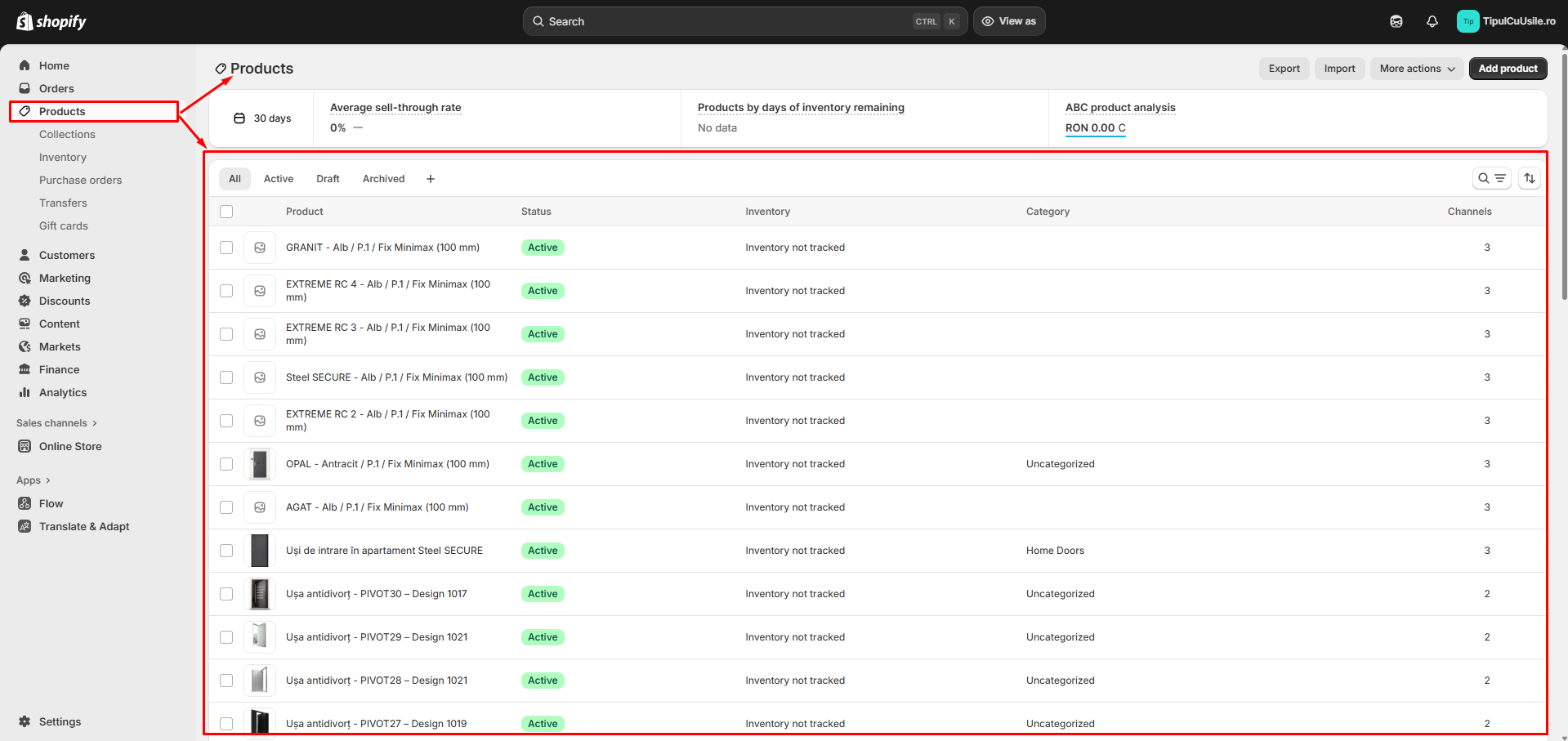
1) Accesarea produselor
- Intră în Shopify Admin.
- Mergi la Products pentru lista completă.
- Folosește căutarea și filtrele pentru a găsi rapid un produs.
2) Crearea unui produs nou
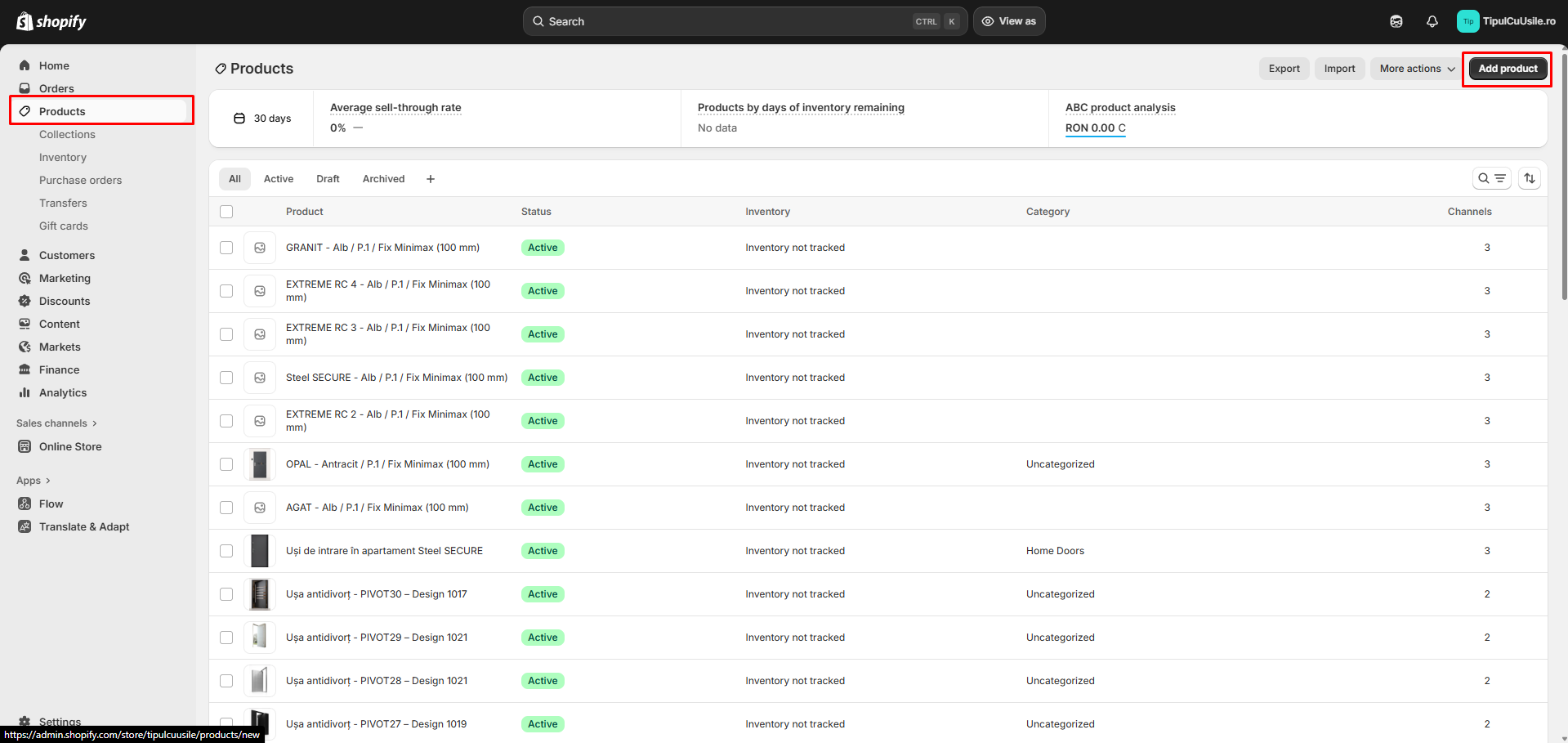
- Click Add product.
- Completează Title și Description.
- Încarcă Media (imagini/video).
- Setează Price .
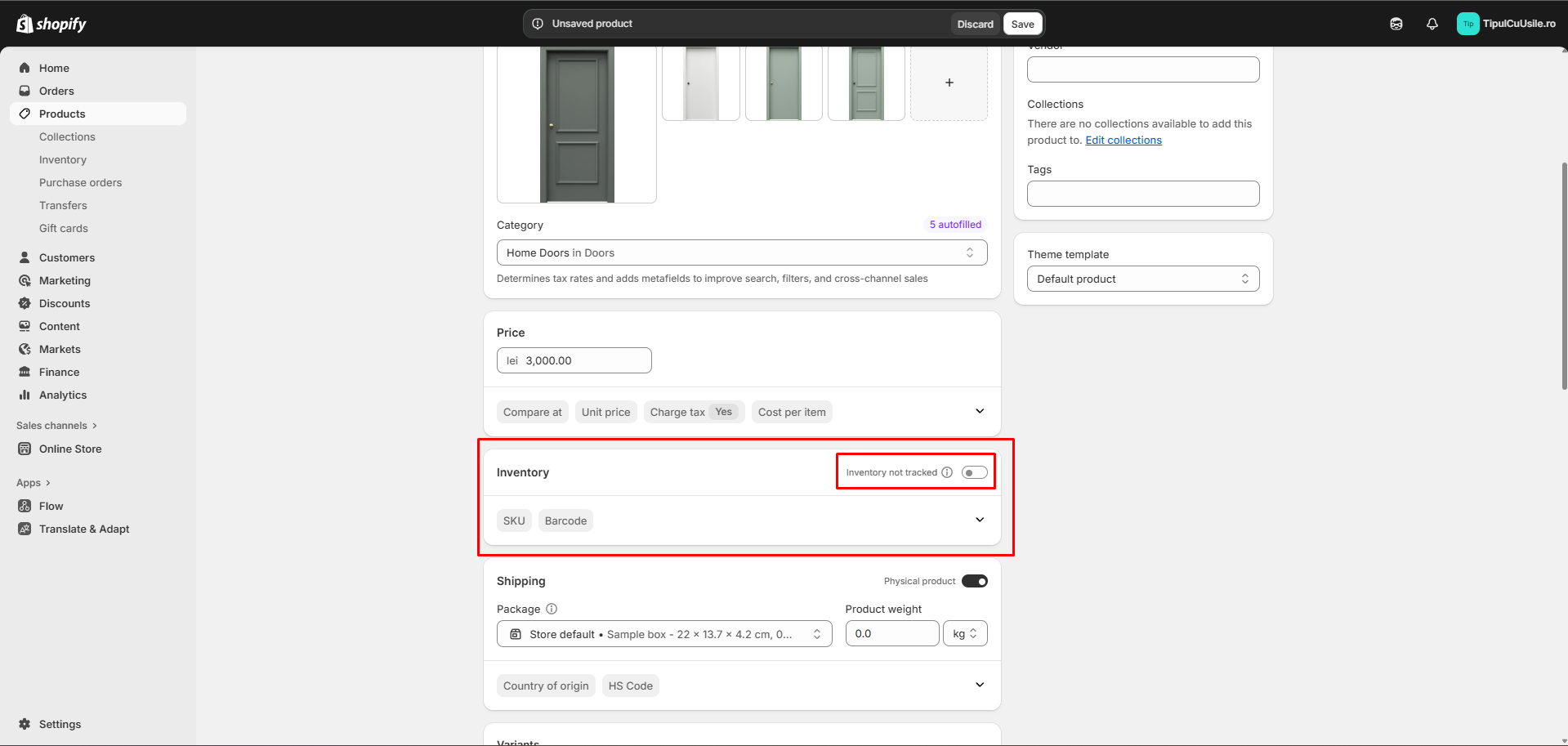
- Configurează Inventory. Vă asigurați că inventory tracked este debifat.
- Adaugă Variants. Aici putem adăuga doar 3 opțiuni, ex.: Culoare, Modelul, Tip Toc.
- Adaugă Product metafields. Aici adăugăm restul opțiunilor, ex.: Tip Sticlă, Tip Broască,
etc.
Regulă de aur: Opțiunile se adaugă în felul următor: „Opțiunea - Prețul” - (ex. "Chinchilla - 300 LEI").
Important este să avem separatorul " - " și spațiu între Opțiune și Preț. - Completează secțiunea Organization (Category, Type, Vendor, Tags). Aici adăugăm tagul principal pentru colecție (ex.: usi-interior-batante).
- Save.
3) Câmpuri esențiale
Titlu & Descriere
- Title: nume clar (ex.: „Ușă interior batantă – Model X”).
- Description: caracteristici, materiale, opțiuni, instrucțiuni.
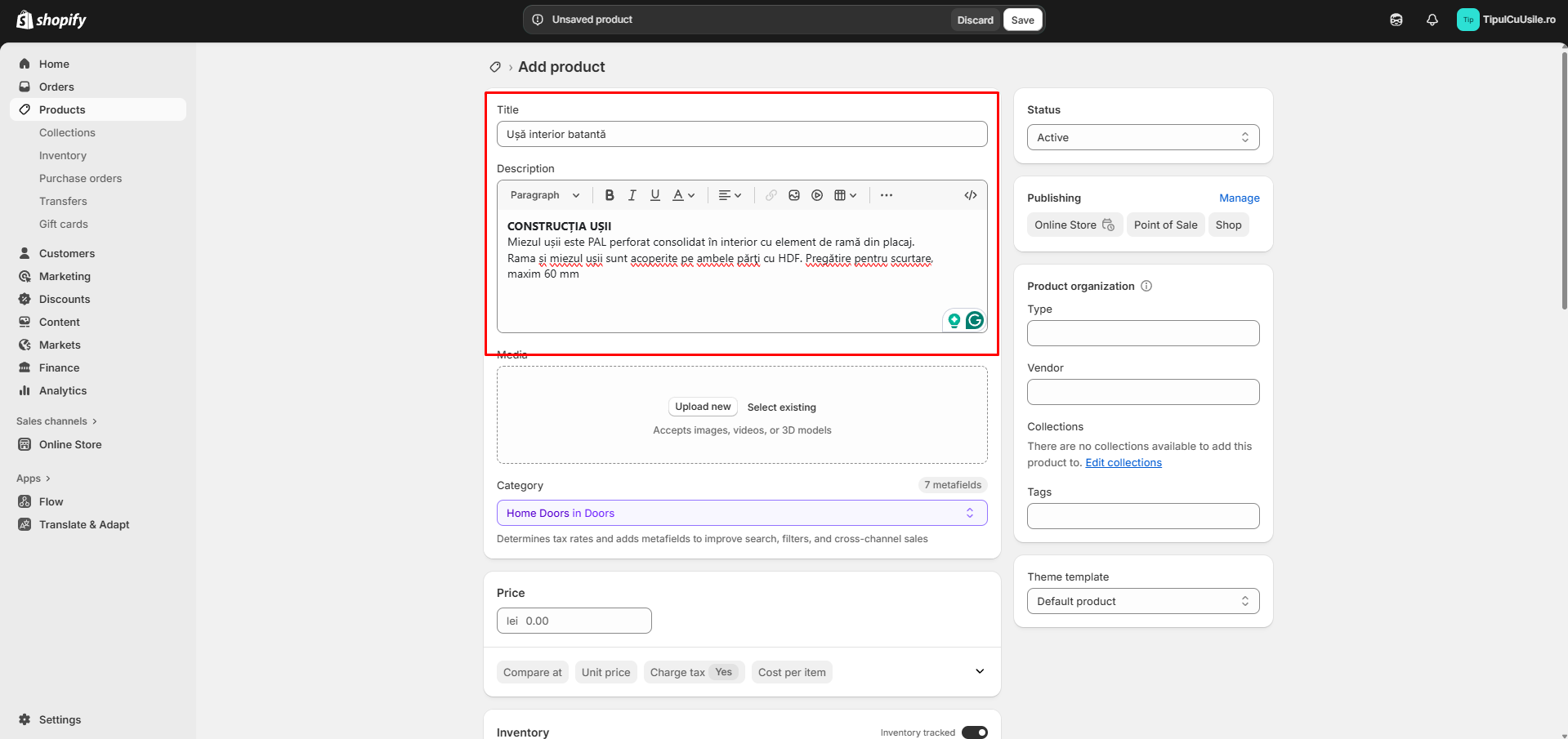
4) Media (imagini & video)
- Încarcă imagini clare.
- Ordine logică: prima imagine = cover principal.
- Poți adăuga video.
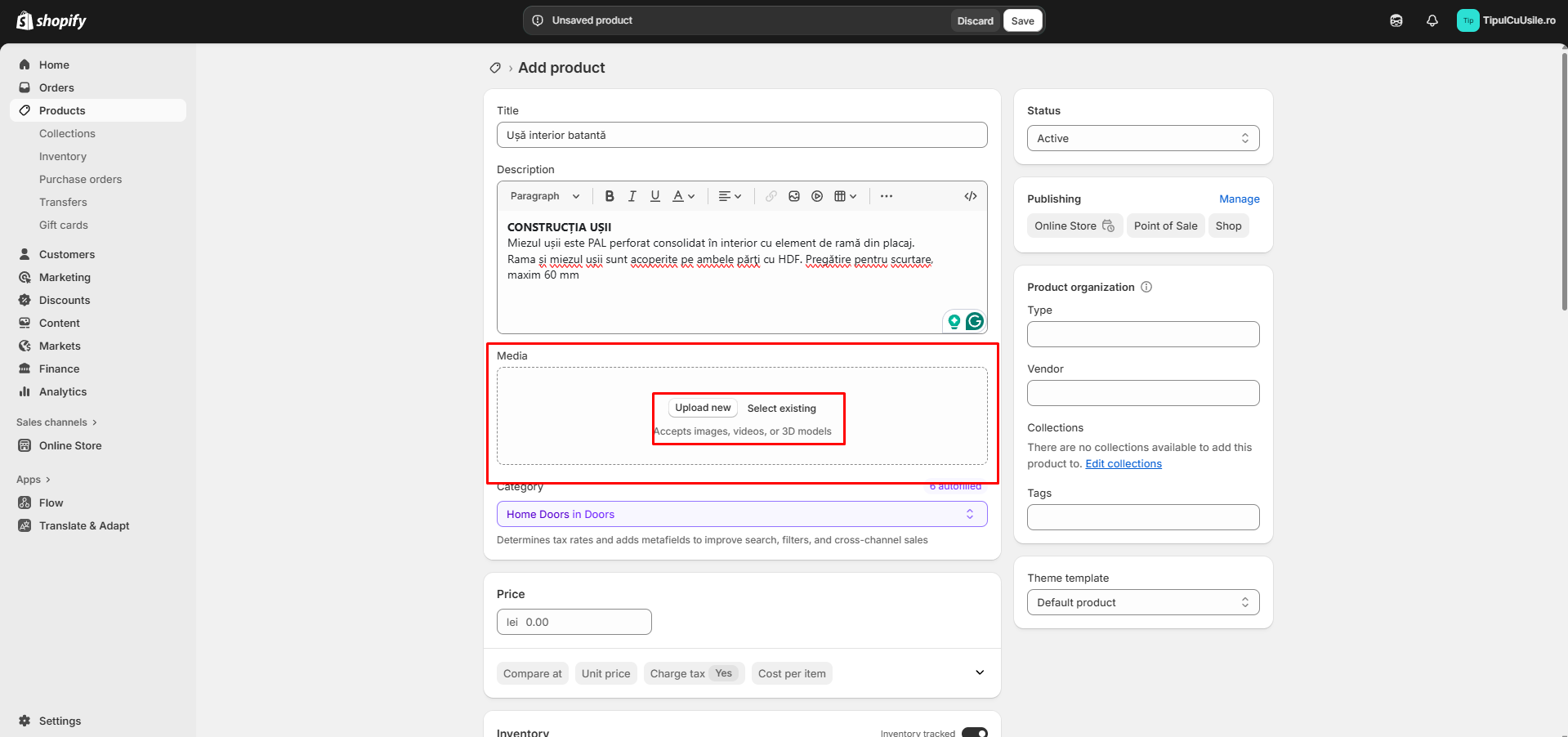
5) Preț & taxe
- Price: prețul de vânzare.
- Compare-at price: prețul vechi (afișează reducerea).
- Cost per item: opțional, pentru marjă.
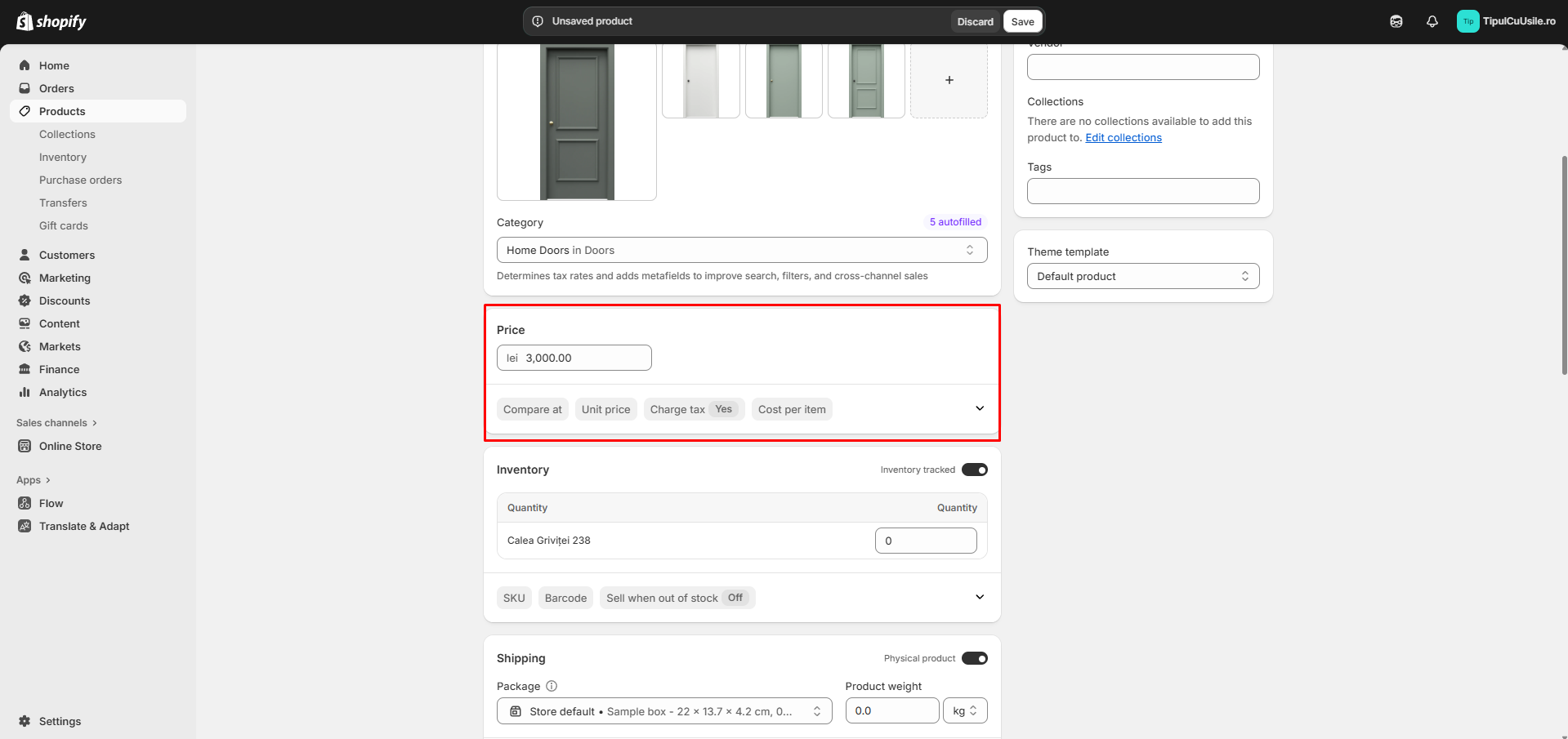
6) Stoc (Inventory)
- SKU: cod intern (unic pe variantă).
- Barcode (ISBN, UPC, etc.): opțional.
- Track quantity: ține evidența stocului.
- !!!Important: Vă asigurați că inventory tracked este debifat.
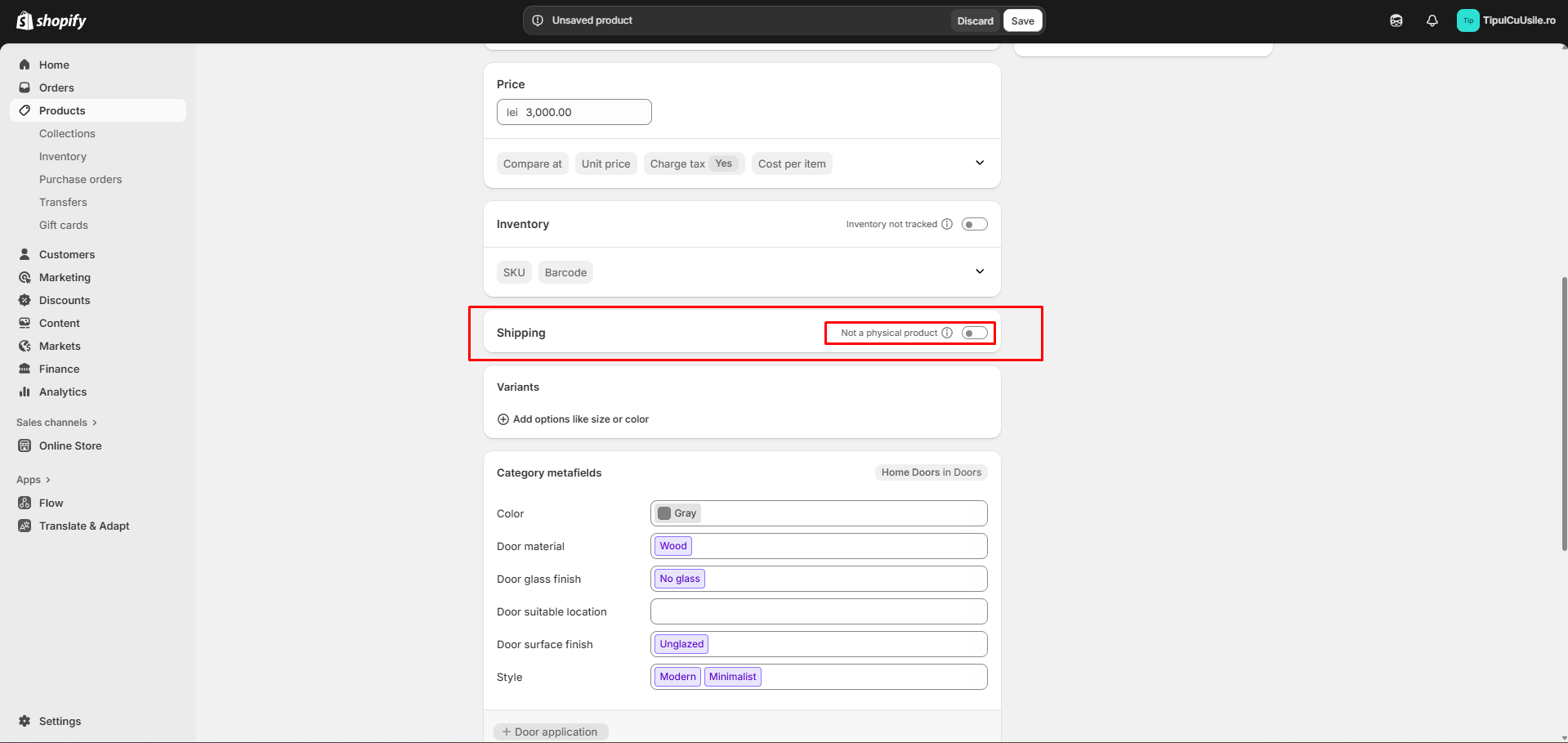
Shipping
- Debifăm Physical product.
7) Variante (Options & Variants)
- Click Add options like size or color.
- Definește Option name (ex.: Culoare, Dimensiune) și Option values.
- Shopify creează variantele automat (combinații).
- Setează pentru fiecare variantă: preț, SKU, stoc, greutate, media.
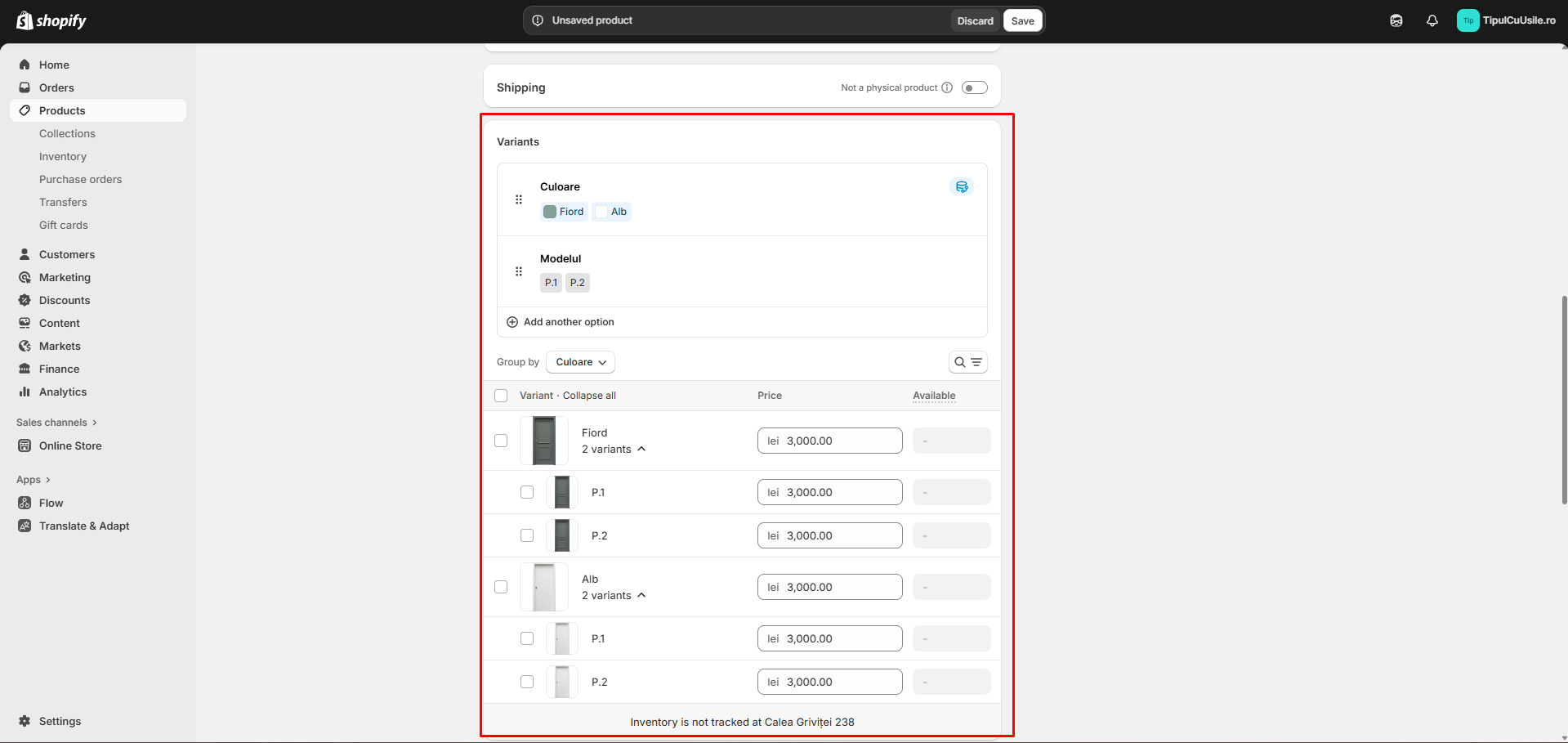
Notă: Limita uzuală este 3 opțiuni / 100 variante per produs. Noi vom combina cu metafields.
8) Product metafields (extensie de opțiuni)
În acest proiect folosim Product metafields pentru a extinde opțiunile variantelor (ex.: tip sticlă, manere speciale), fără a crea sute de variante. Sunt predefinite deja câmpurile (cheile) în Settings → Custom data → Products, astfel încât în pagina de produs doar completezi valorile.
Tip câmp: List of items (listă). Fiecare element din listă reprezintă o opțiune selectabilă în configurator și trebuie introdus în format strict: Nume - PREȚ LEI
Exemple corecte: Chinchilla - 300 LEI, Mată - 250 LEI
Pași pentru completare (ex.: cheia „Tip Sticlă”)
- Deschide produsul în Products → scroll la secțiunea Metafields.
- Găsește câmpul Tip Sticlă (de tip listă) și dă click pe Add item.
- Introdu opțiunea în formatul: Nume - PREȚ LEI (ex.: Chinchilla - 300 LEI).
- Apasă din nou Add item pentru următoarea opțiune (ex.: Mată - 250 LEI).
- Save produsul.
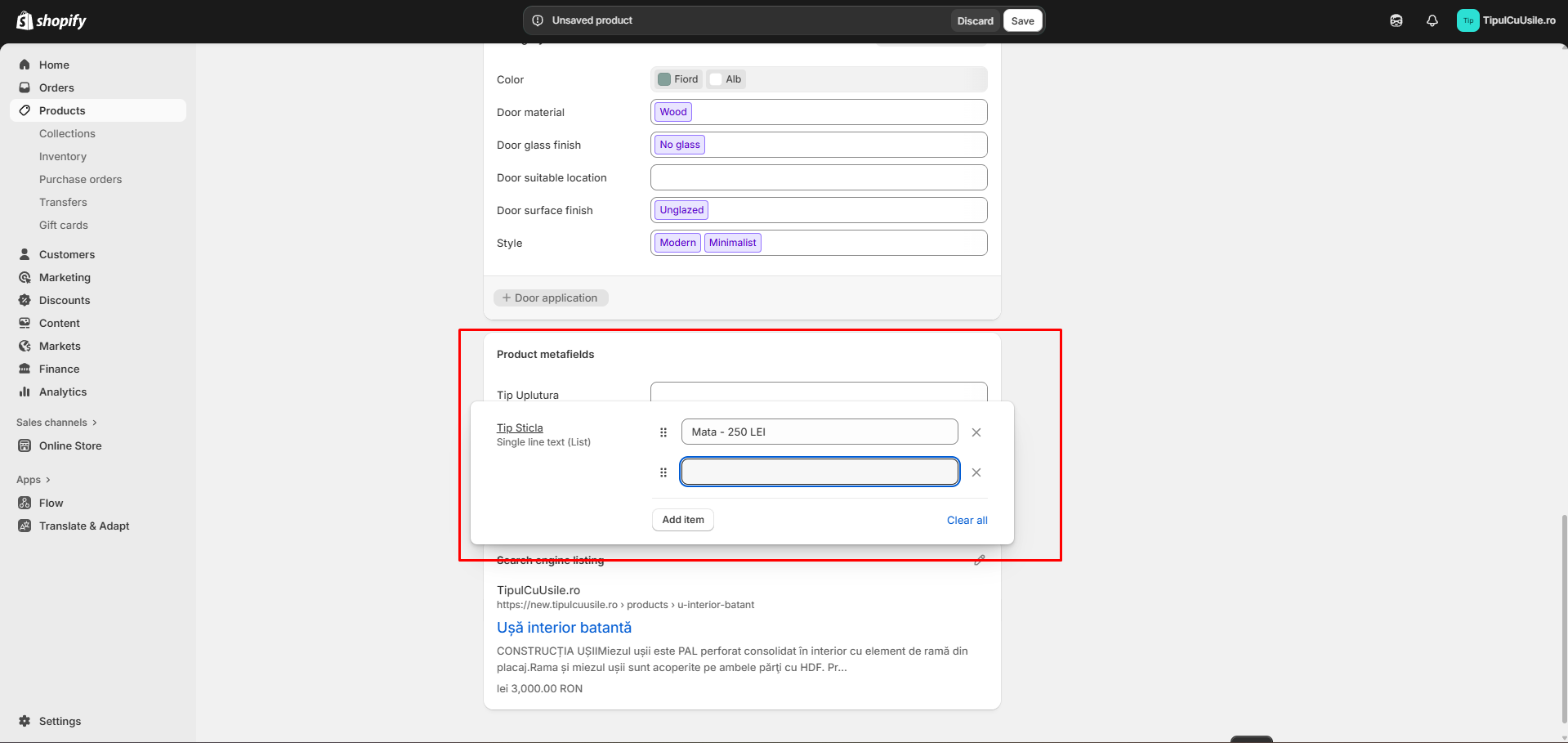
Reguli de formatare
- Nume (spațiu) - (spațiu) PREȚ (spațiu) LEI.
- Fără alte simboluri/valute (folosim doar LEI).
- Evita diacriticele în preț; în Nume poți folosi diacritice.
Bune practici
- Folosește doar cheile predefinite (nu crea altele noi fără acordul echipei).
- Menține ordinea opțiunilor după logică (de la economic → premium).
- Revizuiește periodic prețurile; acestea sunt fixe și apar în configurator.
Notă: Metafields nu modifică automat prețul de bază/variante în Shopify. Suplimentele sunt calculate de configuratorul personalizat pe baza acestor opțiuni. De aceea, formatul exact Nume - PREȚ LEI este esențial.
9) Organizare (Category, Type, Vendor, Tags, Collections)
Category / Product category
Selectează din taxonomia Shopify categoria cea mai apropiată (ajută la recomandări & rapoarte).
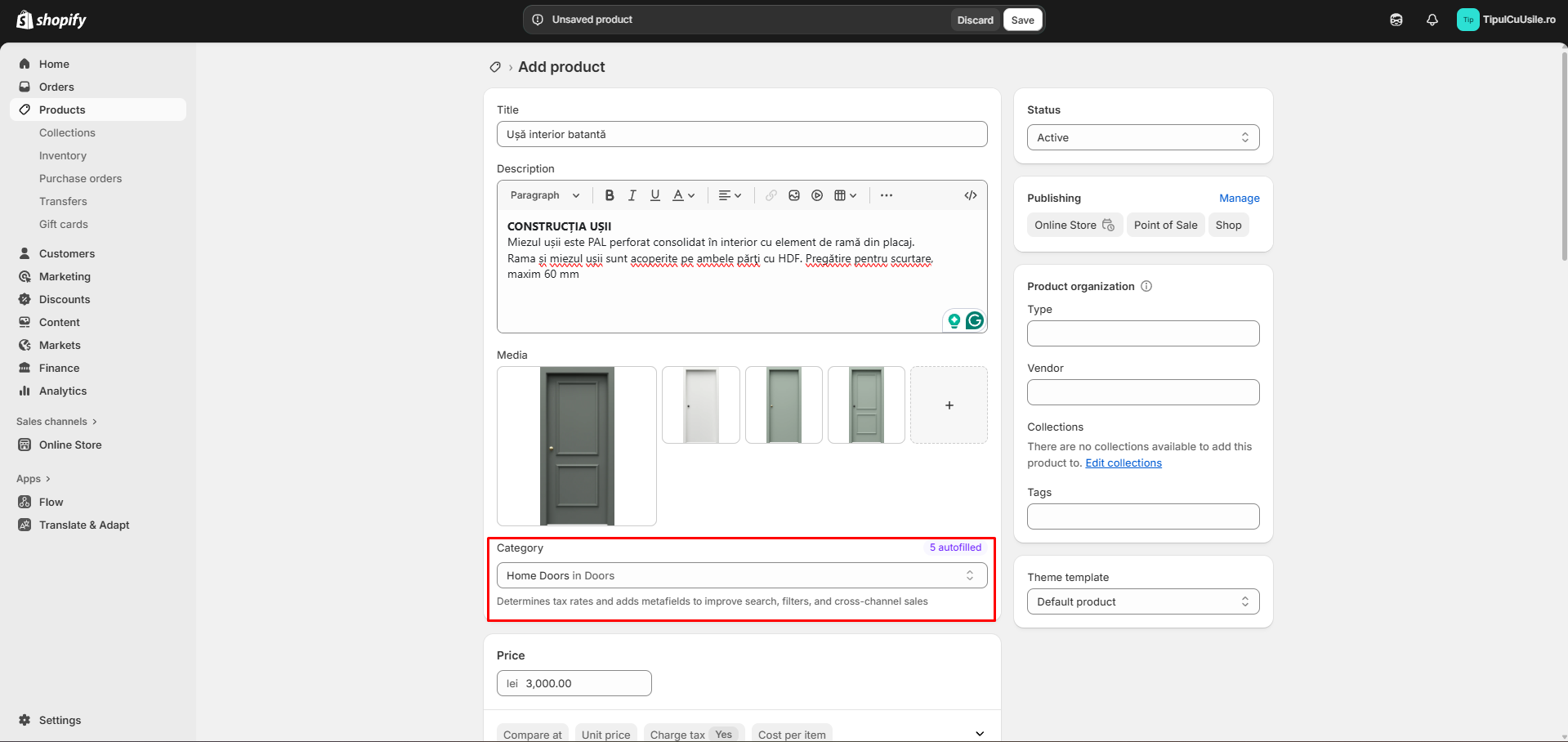
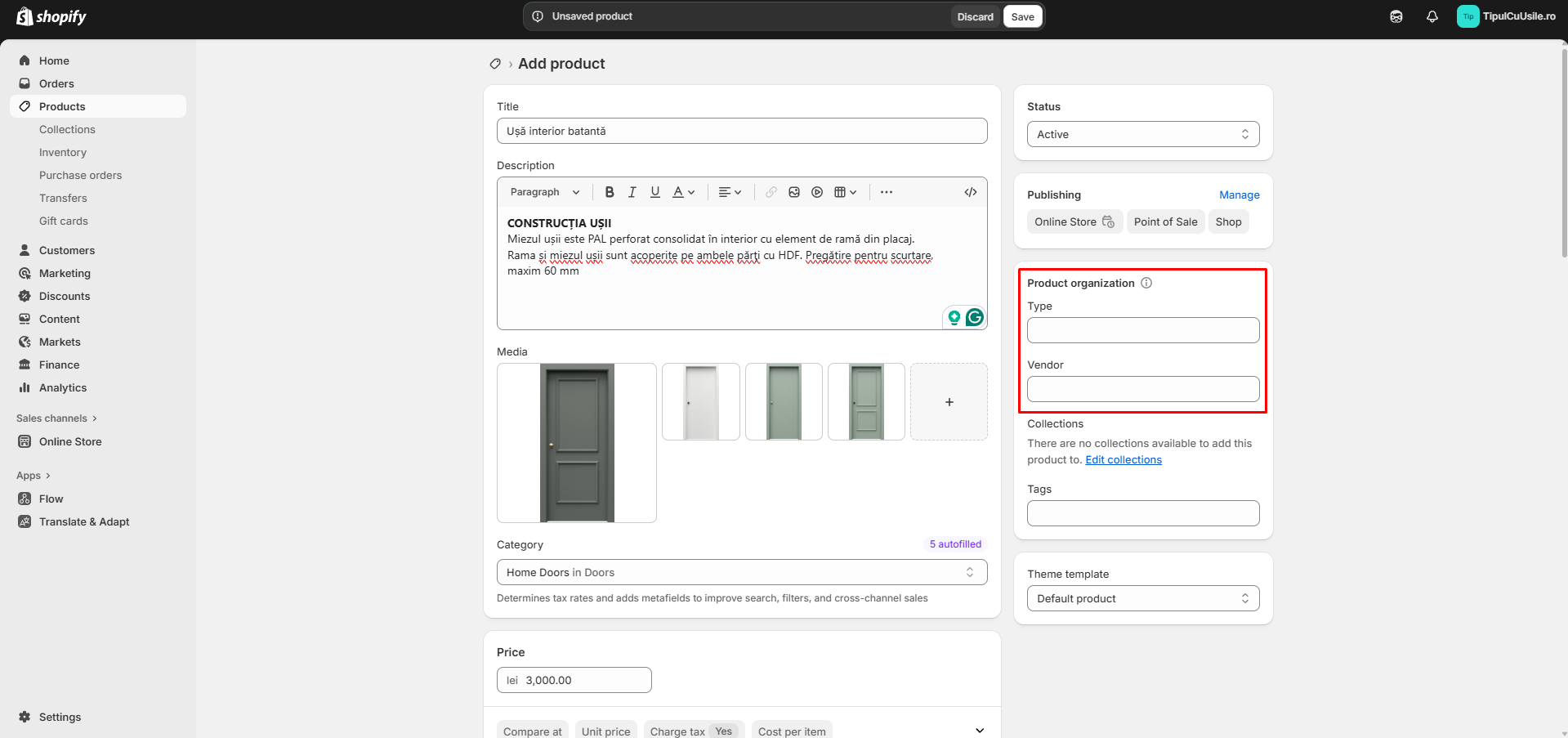
Product type & Vendor
- Product type: tip intern (ex.: „Uși interior”).
- Vendor: brand/furnizor.
Tags (obligatoriu în proiectul nostru)
Adaugă tagul principal pentru colecție (ex.: usi_interior_batante) + taguri de atribut (culoare, material). Vezi convențiile.
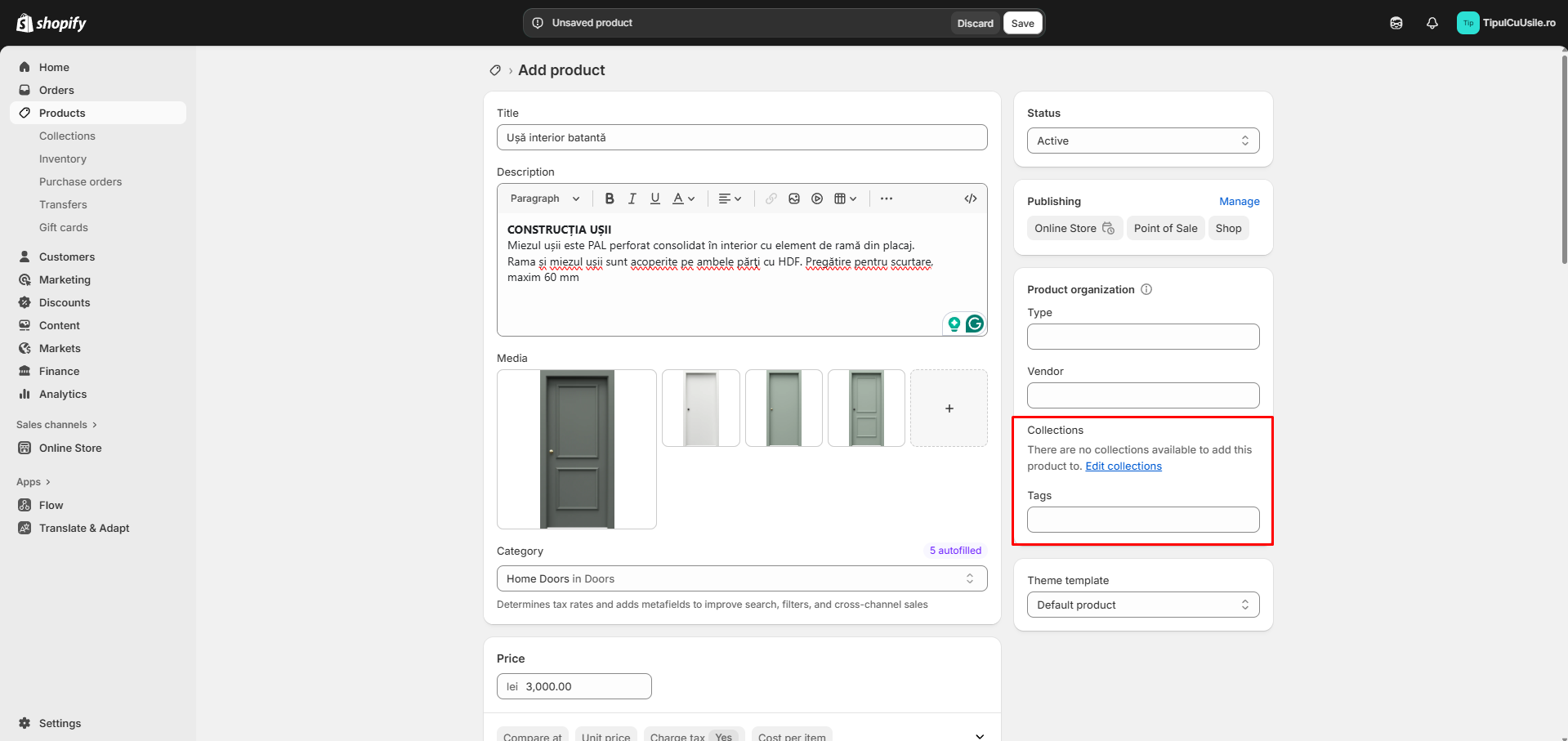
Collections
Nu este necesar să selectezi manual colecțiile. Smart Collections le populează automat după taguri. (Se poate folosi manual doar în cazuri excepționale.)
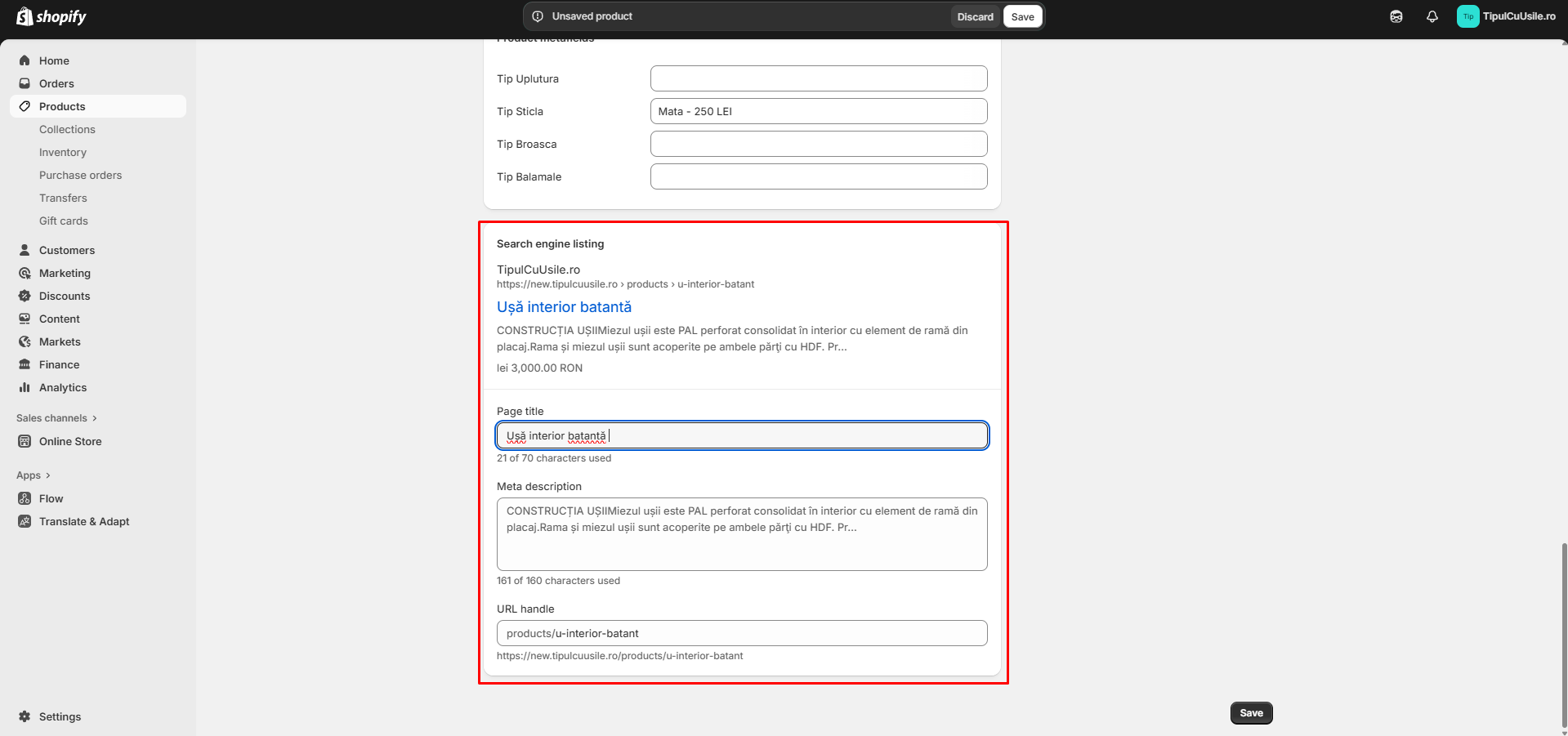
10) SEO & URL handle
- Se populează automat după titlu și descriere. Dacă doriți să le modificați, mai jos sunt instrucțiuni.
- Click Edit website SEO în josul paginii.
- Completează Title (~60c) și Meta description (~155–160c).
- Verifică URL handle să fie simplu: /products/usa-model-x.
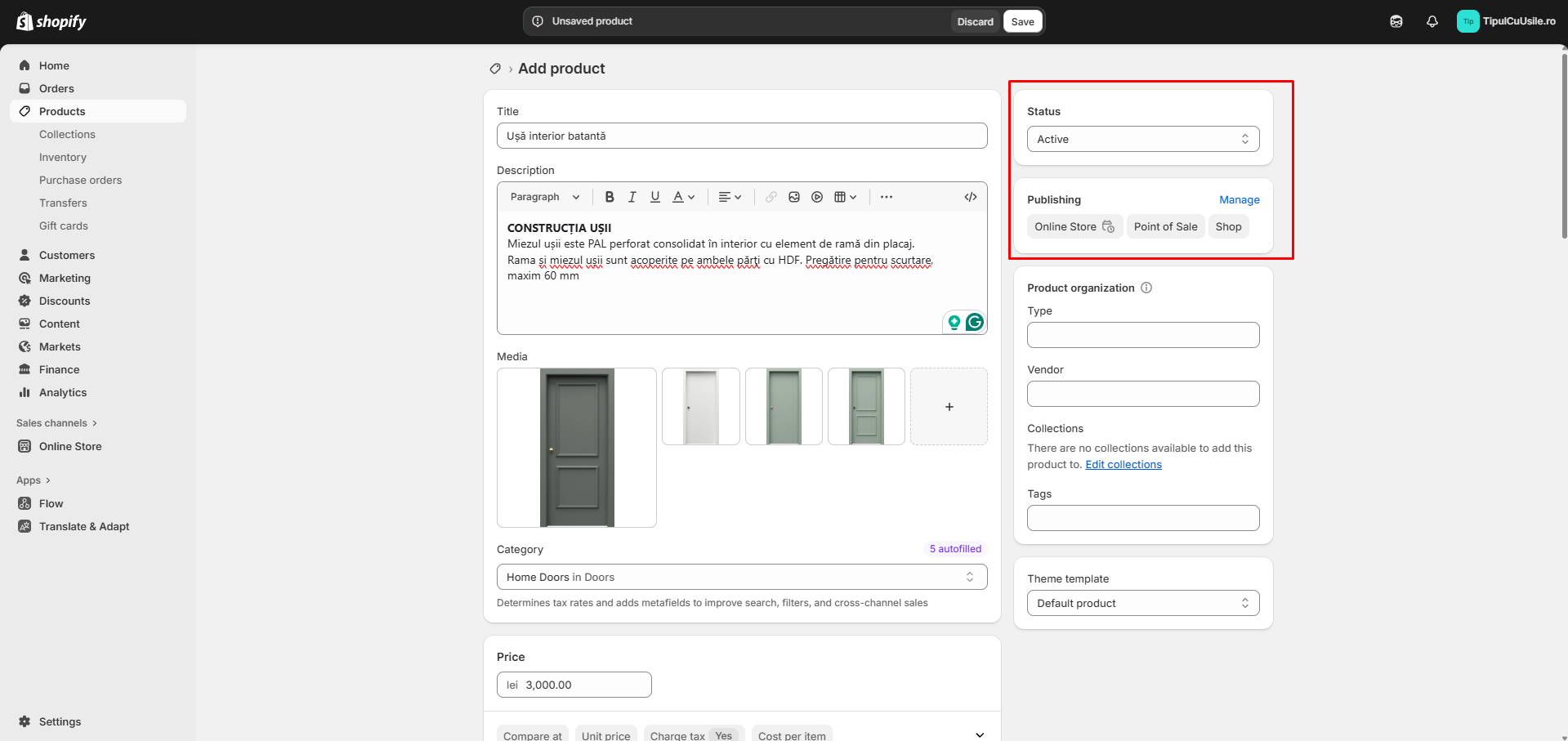
11) Status & disponibilitate
- Este setat automat la Active, sales channels & apps sunt setate la Online Store. Nu este nevoie să le setăm. Doar dacă dorim să modificăm.
- Status: Active, Draft sau Archived.
- Sales channels & apps: bifează unde este disponibil (Online Store etc.).
- Schedule availability: programează publicarea.
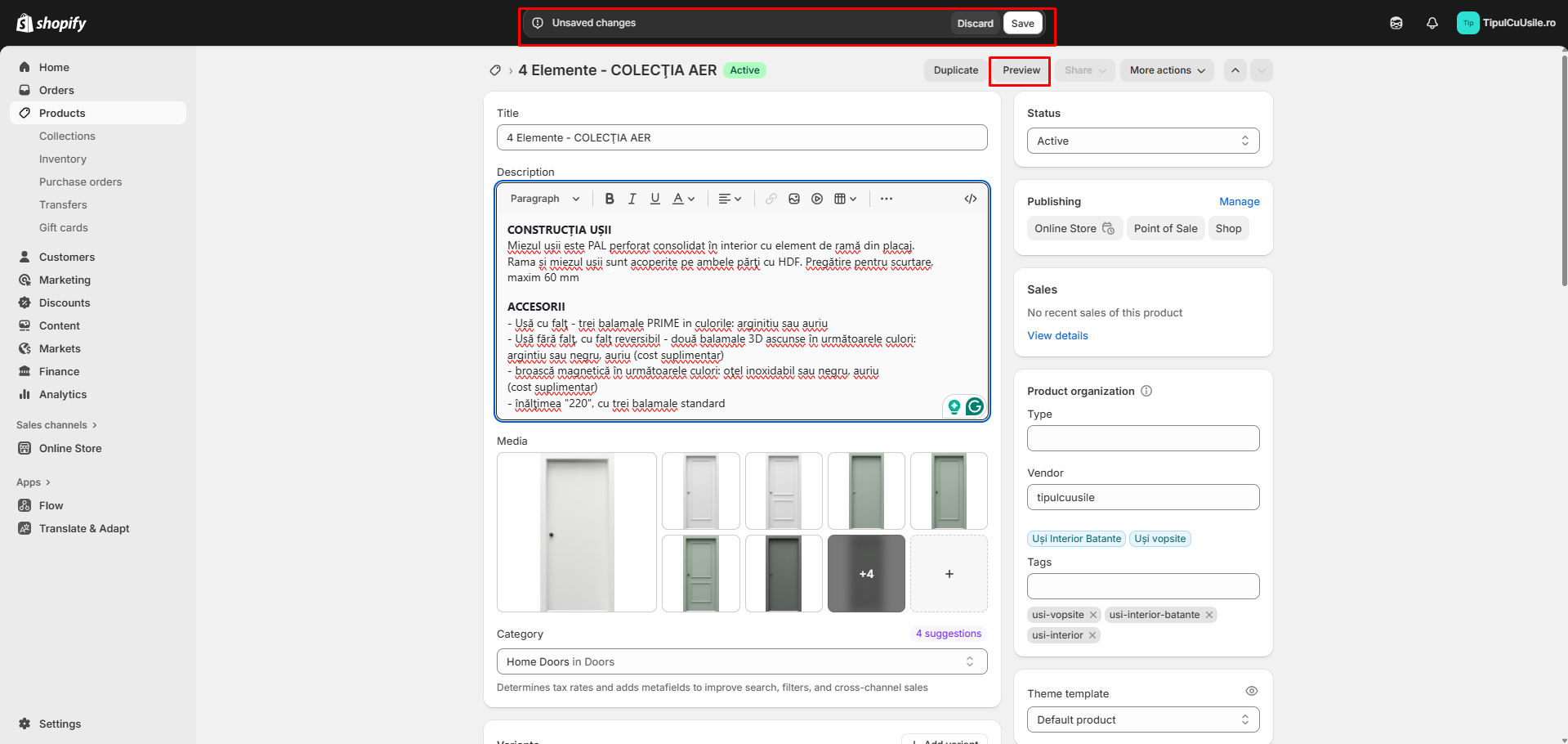
12) Salvare & previzualizare
- Apasă Save.
- Folosește Preview pentru a vedea pagina de produs în tema activă.
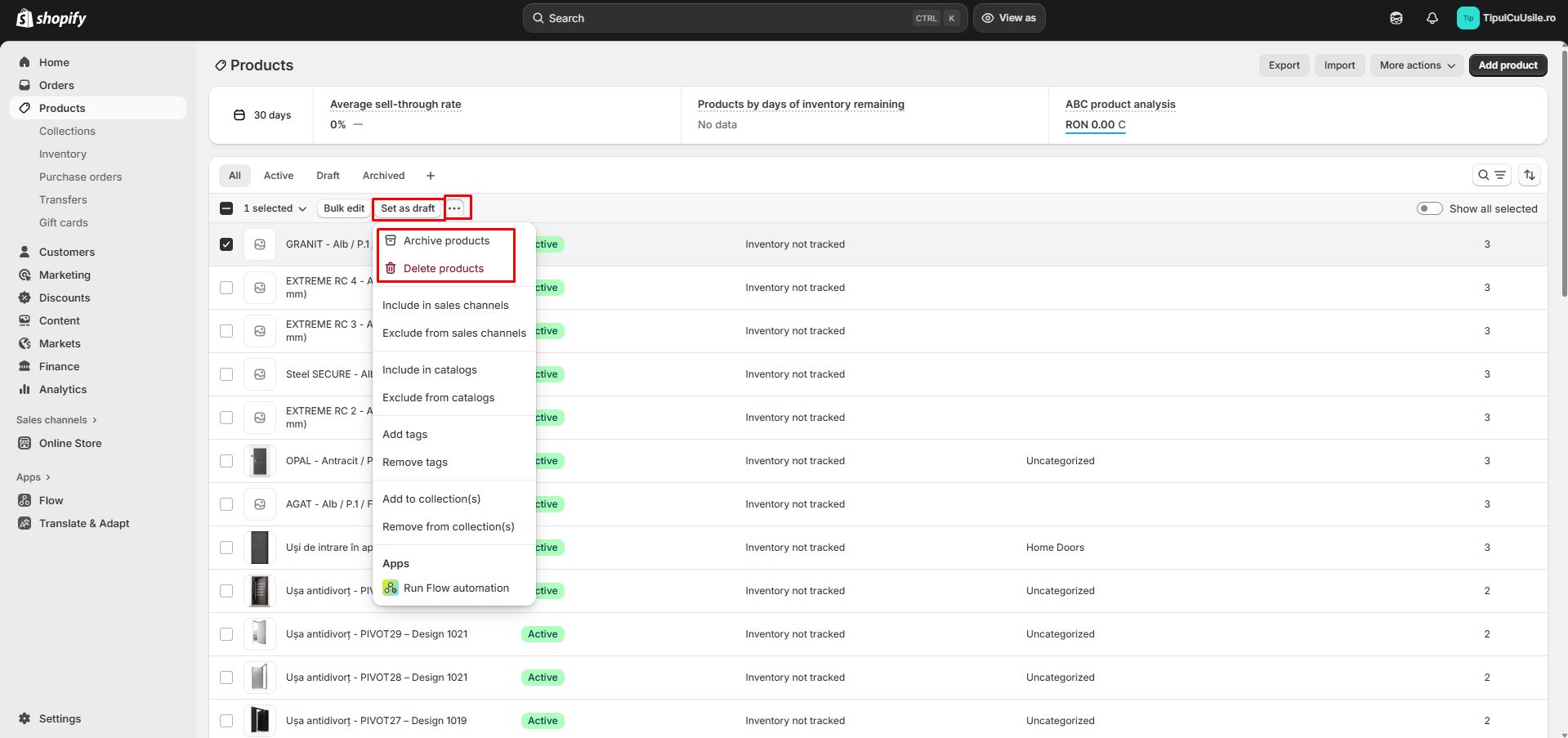
13) Acțiuni utile: Duplicare, Arhivare, Ștergere
- Duplicate: creează rapid un produs asemănător (atenție la url handle). Duplicate doar din pagina de produs, nu din lista de produse.
- Archive: ascunde din canale fără a-l șterge definitiv.
- Delete product: șterge permanent (nu se poate anula).
14) Bune practici
- Denumește produsele clar și consecvent.
- Imagini coerente (raport & rezoluție), prima imagine = cover.
- Folosește tagul principal corect pentru colecții; nu varia tagul.
- Completează Product options și metafields corect.
- Verifică SEO înainte de publicare.
15) Greșeli frecvente & Troubleshooting
Greșeli frecvente
- Lipsă tag principal → produsul nu apare în colecția corectă.
- Imagini mici sau dezordonate.
Soluții rapide
- Verifică tagurile standard.
- Completează câmpurile obligatorii pe fiecare variantă.
- Refă ordinea imaginilor; încarcă versiuni de calitate.
16) Întrebări frecvente
Cum fac să apară produsul în colecția potrivită?
Adaugă tagul principal corect (ex.: usi-interior-batante). Colecția automată îl va include.
Pot avea același produs în mai multe colecții?
Da, dacă are mai multe taguri care îndeplinesc condițiile colecțiilor respective.
Cum aplic o reducere?
Setează Compare-at price mai mare decât Price sau folosește Discounts din Admin.