Ce sunt colecțiile
Colecțiile sunt grupuri de produse afișate împreună pe site pentru navigare ușoară (ex.: Uși interior batante, Uși glisante și/sau pliabile, Uși tehnice). Există două tipuri:
- Manuale – adaugi produsele manual, unul câte unul.
- Automatizate (Smart Collections) – se populează automat după reguli (de ex., tag produs).
Recomandarea proiectului:
Folosim colecții automate pe bază de tag pentru consistență și scalare. În capitolele următoare vei vedea cum atribuim produsele la colecții doar setând tagurile corecte.
1) Cum accesezi colecțiile
- Intră în Shopify Admin.
- Mergi la Products → Collections.
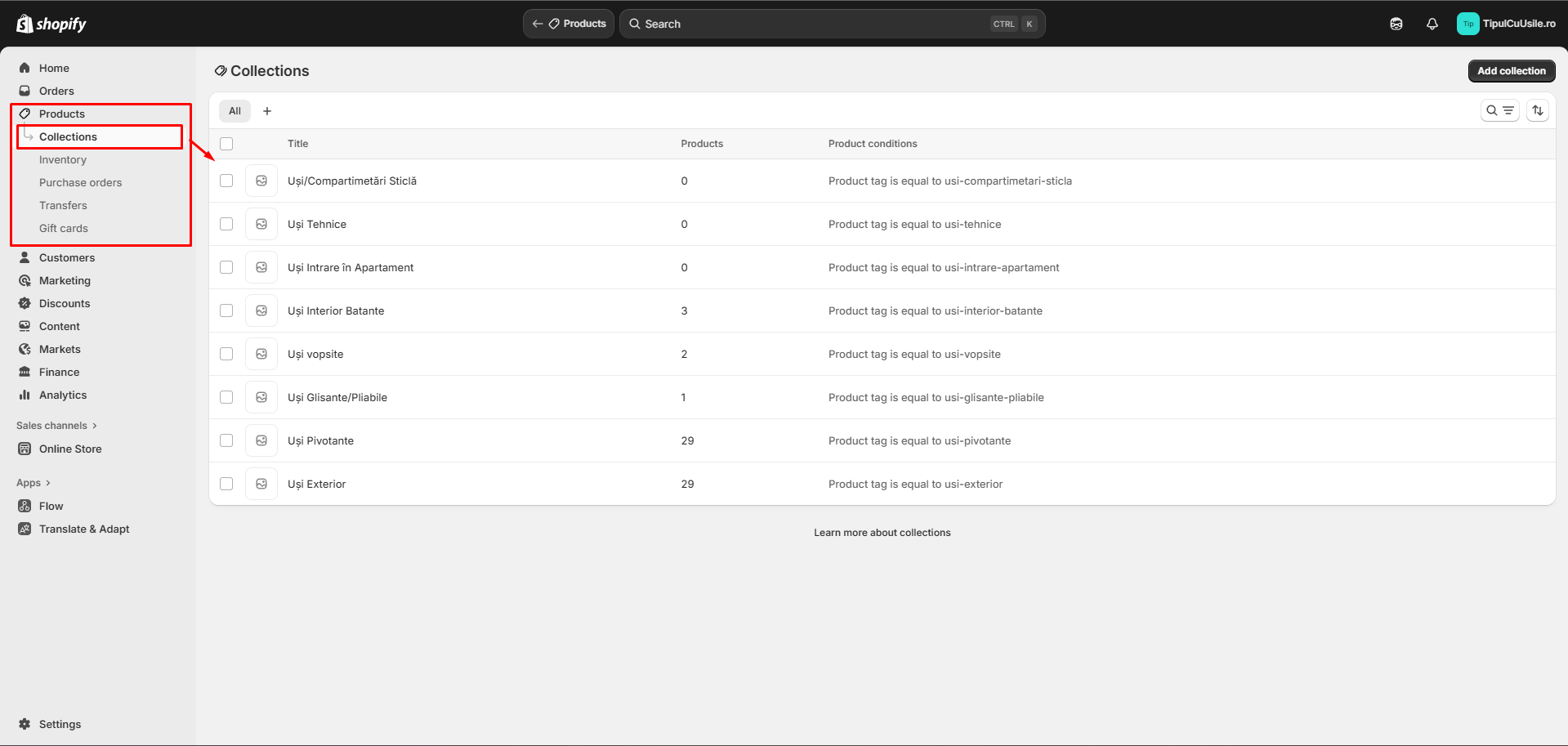
2) Crearea unei colecții
- Click pe Create collection.
- Completează câmpurile:
- Title – ex.: Uși interior batante.
- Description – scurt, util pentru SEO (opțional).

3) Setarea colecțiilor automate (Smart)
După ce ai setat titlul, alege tipul de colecție:
- Automated – selectează această opțiune.
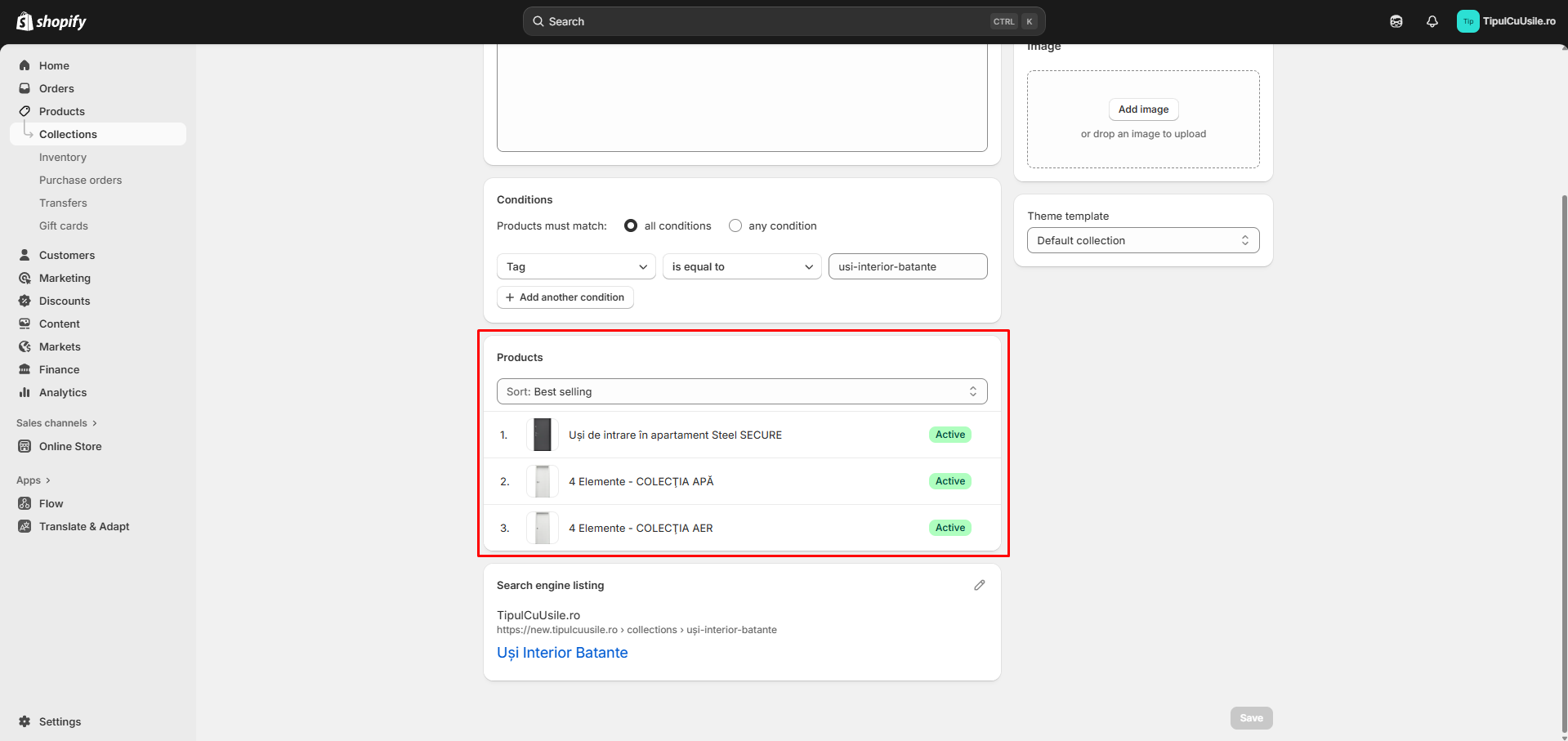
- Conditions – adaugă regula de includere pe bază de tag.
Exemplu de regulă unică
- Condition: Product tag is equal to usi-interior-batante
- Salvează colecția.
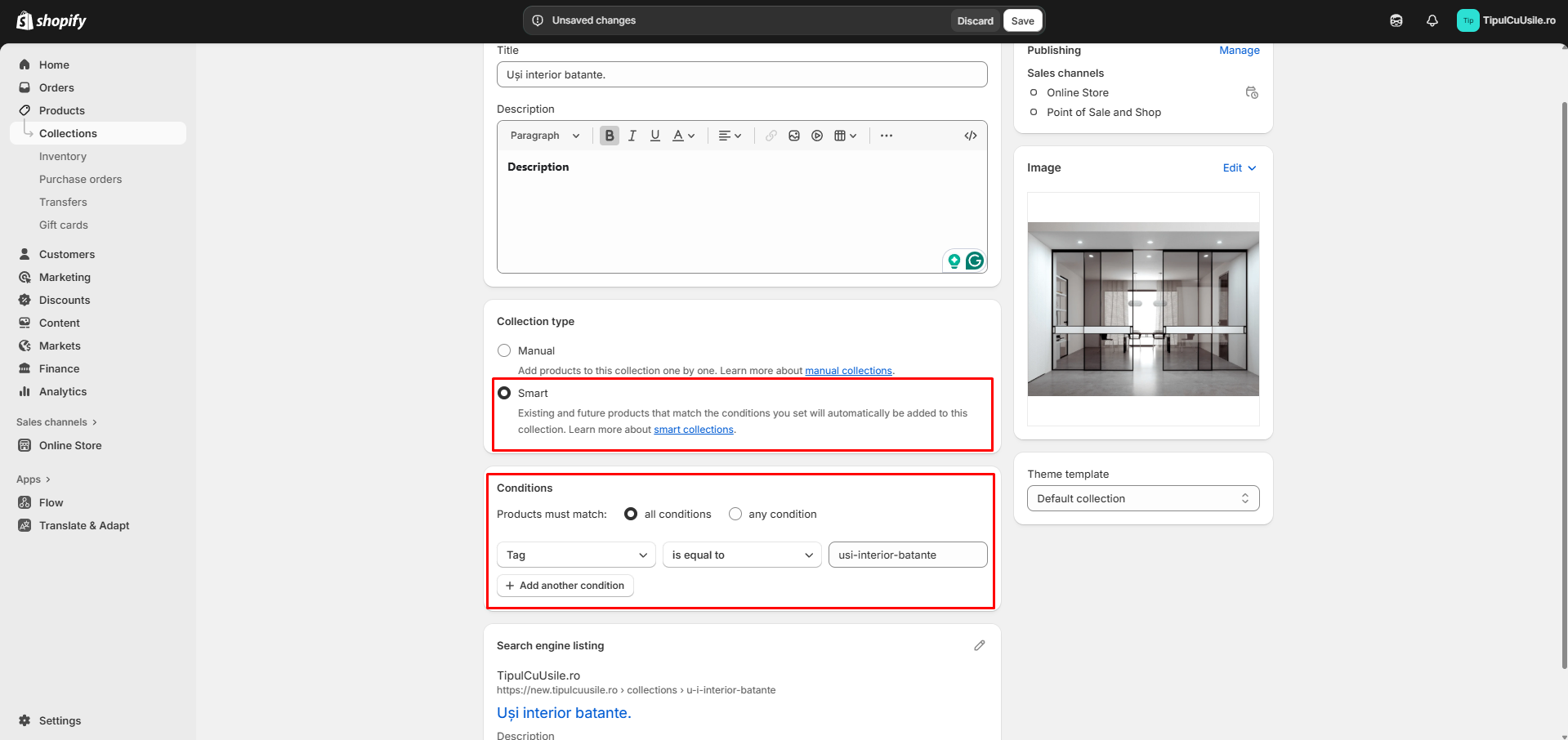
Notă importantă:
Tagurile trebuie stabilite identic pe produse. Vom standardiza lista de taguri în capitolul „Taguri & Atribuire la colecții”.
4) Adăugarea imaginii cover
- În pagina colecției, găsește secțiunea Collection image.
- Încarcă imaginea reprezentativă (cover) și salvează.
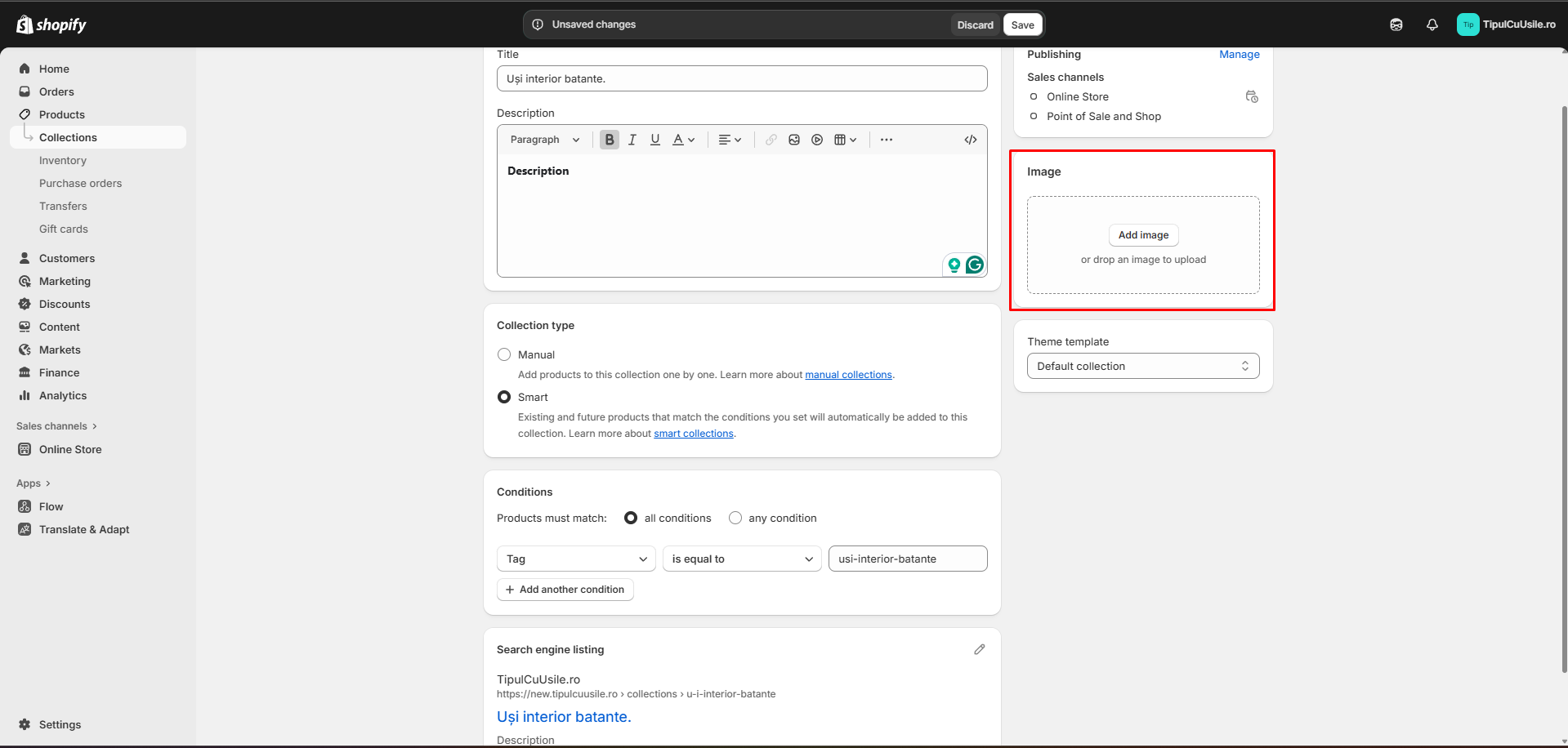
Recomandări imagine:
- Raport recomandat 16:9, dimensiune suficientă pentru ecrane mari.
- Stil consistent între colecții (conform guideline-urilor proiectului).
5) SEO de bază pentru colecții
- Apasă Edit website SEO (în partea de jos a paginii colecției).
- Setează Title tag (max ~60 caractere) și Meta description (max ~155–160 caractere).
- Verifică URL handle-ul să fie curat (ex.: /collections/usi-interior-batante).
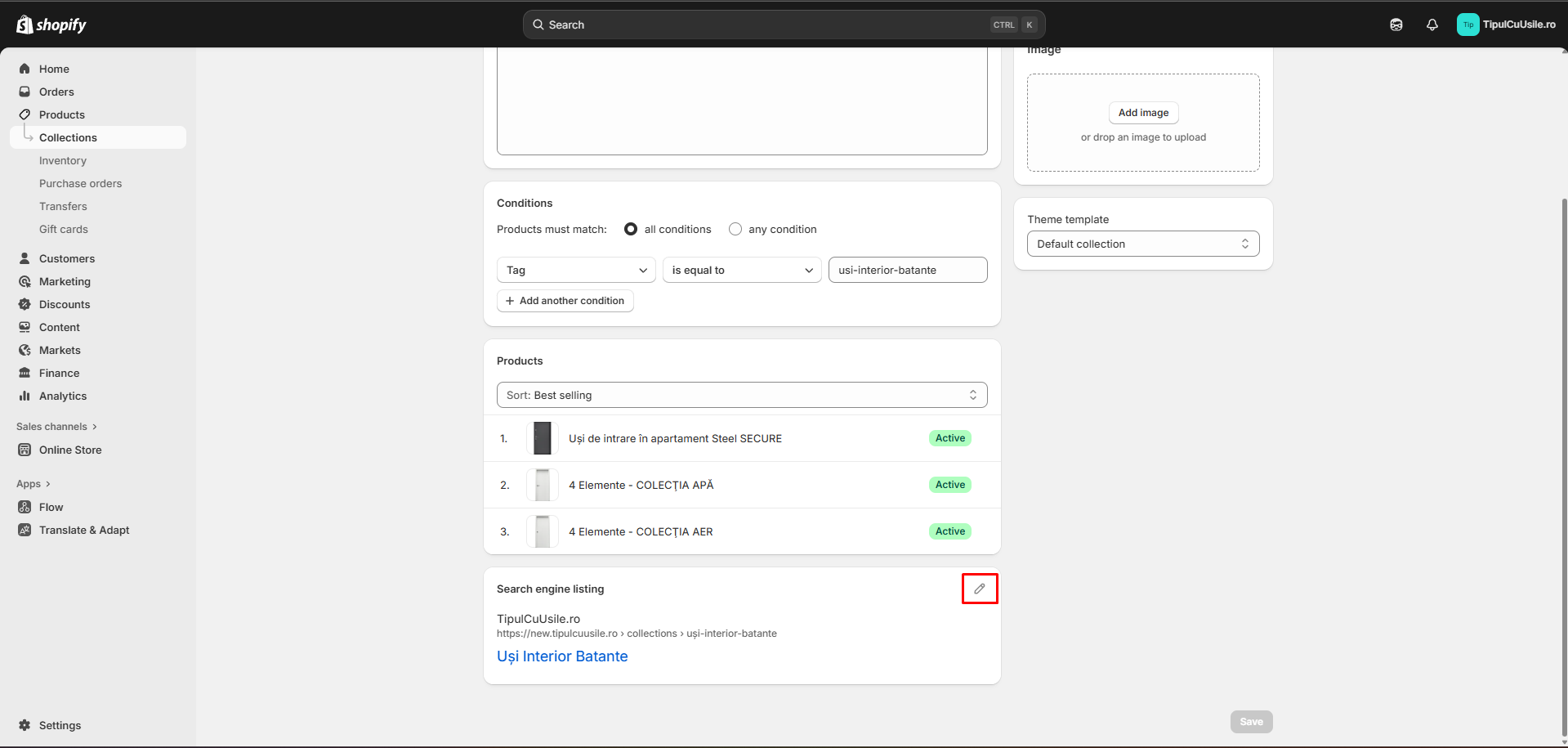
6) Verificare & întreținere
- După salvare, verifică lista de produse incluse în colecție.
- Dacă lipsesc produse, verifică tagurile de pe acele produse.
- Revizuiește periodic titlul, descrierea, imaginea cover și regulile.
7) Greșeli frecvente & Troubleshooting
Greșeli frecvente
- Tipul colecției setat pe manual din greșeală.
- Tag scris diferit (ex.: usi-interior vs usi_interior).
- URL handle neuniform față de denumirea colecției.
Soluții rapide
- Schimbă colecția pe Automated și setează condițiile.
- Corectează tagurile pe produs (copy/paste din lista standard).
- Actualizează Edit website SEO și handle-ul dacă e nevoie.
8) Întrebări frecvente
Colecțiile se actualizează automat?
Da, dacă sunt Automated și regulile pe tag sunt corecte. La salvarea unui produs, dacă îi corespund tagurile, acesta apare automat în colecție.
Pot avea același produs în mai multe colecții?
Da. Dacă produsul are mai multe taguri care îndeplinesc condițiile diverselor colecții, va apărea în toate acele colecții.
Ce fac dacă o colecție e goală?
Verifică tagurile produselor și condițiile colecției. Cel mai des, problema e un tag scris greșit sau o regulă incompletă.
Următorul capitol
Învață cum să atribui produsele la colecții folosind taguri standardizate.